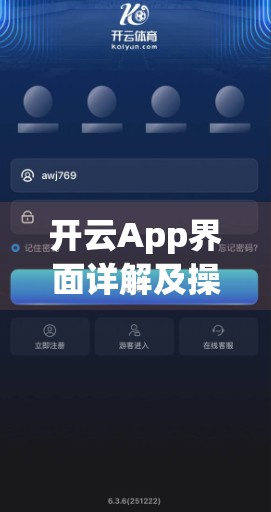
大家好,我是你们的自媒体博主小云,今天咱们不聊八卦、不讲热点,来点实在的——教你玩转“开云App”!如果你刚下载这个应用,被复杂的界面搞得一头雾水;或者用了很久还是不会用它的核心功能,那这篇超详细的操作指南绝对能帮你从“小白”进阶为“达人”,文章约1500字,建议收藏慢慢看,看完你就能熟练操作开云App了!
什么是开云App?
开云App是一款集生活服务、健康管理、智能设备控制于一体的多功能平台,无论你是想监测运动数据、管理家庭电器,还是查看健康报告,它都能一手搞定,但问题来了:很多用户一打开App就懵了——图标太多、菜单太深、功能太杂,别急,我来带你一步步拆解它的界面和操作逻辑。
第一步:认识主界面(首页)
打开App后,你会看到一个简洁又富有科技感的首页,顶部是搜索栏,支持关键词查找功能(比如搜“跑步记录”或“空调控制”),中间区域是动态卡片式布局,会根据你的使用习惯自动推荐内容,比如你最近常看的健康数据、刚连接的智能设备等,底部是导航栏,四个核心模块:首页、健康、设备、我的。
👉 小技巧:首页卡片可左右滑动,点击任意卡片即可跳转对应功能页,无需层层点击菜单!
第二步:健康模块详解
这是开云App的核心亮点之一!进入“健康”模块后,你会看到三大子页面:
第三步:设备管理模块
如果你家里有智能家电(空调、扫地机器人、灯光系统),这个模块就是你的遥控器!
第四步:“我的”模块——个性化设置
这里是你的专属空间!包括:
第五步:常见问题快速解决
Q:为什么数据没更新?
A:检查设备是否联网、App是否授权后台运行权限。
Q:添加设备失败?
A:重启设备、重置路由器、确认蓝牙/Wi-Fi状态。
Q:怎么导出数据?
A:在“健康”模块点击右上角“…” → “导出PDF报告”,可用于体检或就医。
最后的小贴士:
开云App不是难懂的工具,而是你生活的贴心管家,只要掌握这五大模块的操作逻辑,无论是健康管理、智能家居,还是日常记录,它都能帮你省时省力,别再让复杂界面吓退你了——现在就开始动手试试吧!
如果你觉得这篇指南有用,欢迎点赞+转发给身边的朋友,让更多人少走弯路!我是小云,我们下期再见~